Tips Desain Canva untuk Pemula Agar Hasilnya Rapi dan Profesional
Canva adalah platform desain paling cepat berkembang dan menjadi favorit banyak pemula karena mudah digunakan, tersedia template melimpah, dan bisa dipakai lewat HP maupun laptop. Meski begitu, tidak semua pengguna Canva bisa menghasilkan desain yang rapi dan profesional. Banyak pemula masih mengalami kesulitan memilih font, mengatur layout, membuat warna harmonis, dan memaksimalkan fitur penting yang ada di Canva.
Artikel ini membahas secara lengkap tips desain Canva untuk pemula, mulai dari pemahaman elemen dasar hingga teknik layout, pemilihan warna, tipografi, dan cara memanfaatkan fitur Canva agar desain terlihat lebih estetik dan tidak “template banget”. Panduan ini juga cocok untuk pemula yang ingin membuat poster, konten Instagram, kartu ucapan, banner bisnis, hingga desain untuk jualan seperti topper buket, stiker, dan kemasan.
1. Mulai dari Template yang Tepat (Tapi Jangan Bergantung 100%)
Saat membuka Canva, pemula sering tergoda menggunakan template yang sudah jadi. Template memang sangat membantu, tetapi jika terlalu menggunakan template apa adanya, desain akan terlihat pasaran dan kurang profesional. Tips terbaik adalah memilih template sebagai dasar lalu memodifikasinya:
Cara menggunakan template secara efektif
- Pilih template yang sesuai dengan gaya desain yang ingin kamu buat
- Ubah kombinasi warna agar lebih sesuai tema
- Ganti font dengan pasangan font yang konsisten
- Ubah gambar, ilustrasi, dan icon agar tidak sama dengan desain asli
- Atur ulang layout jika perlu
Template seharusnya menjadi pondasi, bukan solusi akhir.
2. Gunakan Grid dan Ruler untuk Membuat Layout Rapi
Canva menyediakan grid, ruler, dan guides yang sangat membantu pemula membuat layout rapi. Ini adalah salah satu langkah yang membedakan desain pemula dan desain profesional.
Cara mengaktifkan grid dan guides
Masuk Canva lalu klik:
View → Show Rulers → Show Guides → Show Margins
Tips ini membuat elemen tidak melenceng dan menjaga keseimbangan desain. Jarak antar elemen juga jadi lebih teratur, sehingga konten terlihat bersih dan profesional.
3. Kuasai Teknik Pemilihan Warna di Canva (Color Harmony)
Canva memiliki tool Color Palette yang sangat membantu pemula dalam memilih kombinasi warna. Namun tetap saja, pemula sering salah memilih warna karena menggunakan warna terlalu banyak atau kontras tidak seimbang.
Tips memilih warna di Canva
- Gunakan maksimal 3 warna: warna utama, pendukung, dan highlight
- Uji warna dengan background gelap dan terang
- Gunakan fitur Photo Colors untuk mengambil warna dari foto
- Pakai keyword warna di pencarian elemen (contoh: “blue minimal illustration”)
- Gunakan palette bawaan Canva seperti Modern, Pastel, atau Elegant
Canva juga menampilkan rekomendasi palette otomatis berdasarkan desain yang sedang dikerjakan, manfaatkan fitur ini agar warna terlihat harmonis.
4. Gunakan Font yang Konsisten dan Mudah Dibaca
Tipografi adalah salah satu elemen paling kuat dalam desain Canva. Banyak pemula menggunakan terlalu banyak font, sehingga desain menjadi tidak rapi dan sulit dibaca.
Cara memilih font yang aman untuk pemula
Canva sudah menyediakan kategori font:
- Sans-serif: modern & bersih → Montserrat, Lato, Poppins
- Serif: elegan & premium → Playfair Display, Libre Baskerville
- Script: dekoratif → Allura, Great Vibes
Gunakan kombinasi aman:
- Montserrat + Lato
- Playfair Display + Poppins
- League Spartan + Open Sans
Aturan emas: maksimal 2 font dalam 1 desain.
5. Atur Spacing dan Alignment Agar Desain Lebih Proporsional
Spacing adalah jarak antara elemen, sedangkan alignment adalah perataan elemen. Di Canva, gunakan tombol Position untuk mengatur perataan kiri, kanan, tengah, atau menyeimbangkan elemen secara otomatis.
Tips pengaturan spacing
- Pastikan jarak antar teks tidak terlalu rapat
- Gunakan Line Spacing untuk membuat teks lebih nyaman dibaca
- Atur Letter Spacing untuk style modern minimalis
Desain yang rapi selalu memiliki jarak yang konsisten.
6. Maksimalkan Fitur “Element” untuk Mencari Ilustrasi yang Tepat
Canva memiliki jutaan elemen, tapi pemula sering salah memilih karena tidak konsisten dalam gaya ilustrasi. Pastikan menggunakan elemen yang satu gaya (style sama).
Tips memilih elemen ilustrasi
Gunakan filter pencarian:
- “flat style”
- “minimal”
- “outline”
- “3d illustration”
Atau gunakan grup elemen dari satu pencipta:
Masukkan “creator:flaticons” atau “creator:dette design”
Ini memastikan semua elemen memiliki gaya visual yang konsisten.
7. Gunakan Fitur Background Remover dan Shadow untuk Foto Produk
Untuk pebisnis online, foto produk sering menjadi bagian penting dalam desain. Canva Pro memiliki fitur background remover yang sangat mudah digunakan.
Cara menggunakannya
Klik foto → Edit Photo → Background Remover → Apply
Setelah itu tambahkan shadow:
- Glow
- Drop Shadow
- Auto Enhance
Hasilnya jauh lebih profesional.
8. Gunakan Mockup di Canva untuk Mempresentasikan Desain
Mockup membantu desain kamu terlihat nyata dan profesional. Canva menyediakan banyak mockup yang bisa langsung dipakai tanpa Photoshop.
Cara menggunakan mockup
Klik menu Apps → Smartmockups → pilih mockup → upload desain
Cocok untuk kebutuhan:
- kemasan
- poster
- undangan
- feed Instagram
- merchandise
9. Tips Mendesain di Canva untuk Sosial Media
Untuk konten Instagram atau TikTok, Canva menyediakan template khusus yang bisa dimodifikasi.
Tips desain konten Instagram
- Gunakan judul besar & tegas
- Gunakan warna cerah / kontras
- Pastikan elemen aman di “safe zone”
- Gunakan grid untuk carousel agar konsisten
Gunakan fitur “Styles” untuk mengambil inspirasi kombinasi warna & font secara instan.
Tips Membuat Desain Ucapan di Canva
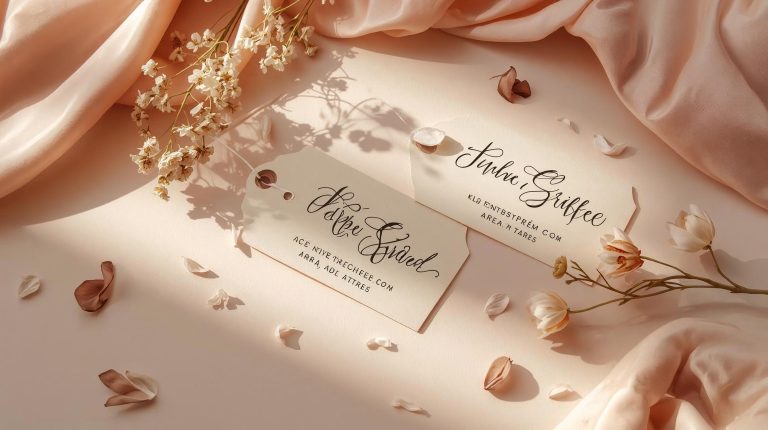
Ucapan seperti Hari Ibu, Natal, Tahun Baru, atau ulang tahun sangat mudah dibuat di Canva.
H3: Cara cepat desain ucapan
- Gunakan template “Greeting Card”
- Pilih font script untuk ucapan
- Gunakan elemen bunga, daun, atau pattern lembut
- Tambahkan efek blur background agar teks menonjol
Desain simpel namun elegan selalu menjadi pilihan terbaik.
Baca juga panduan lengkap untuk pemula di: Tips Desain untuk PemulaPenutup
Canva adalah platform terbaik untuk pemula yang ingin belajar desain dengan cepat. Fitur-fiturnya lengkap, mudah digunakan, dan tidak membutuhkan kemampuan teknis seperti Illustrator atau Photoshop. Dengan memahami prinsip desain dasar, memilih font yang konsisten, mengatur layout menggunakan grid, serta memaksimalkan elemen ilustrasi yang tepat, kamu bisa menghasilkan desain yang rapi dan profesional meski hanya menggunakan Canva.
Yang terpenting adalah terus berlatih, mencoba berbagai layout, dan belajar dari template yang ada di Canva. Semakin sering kamu menggunakan Canva, semakin mudah kamu memahami cara kerja desain yang baik. Panduan ini dapat menjadi langkah awal untuk membangun portfolio desain berkualitas dan meningkatkan kemampuanmu dari pemula menjadi lebih mahir.